WP Login finden leicht gemacht: Dein ultimativer Guide zur WordPress Login URL
Brauchst du Hilfe beim Zugang zu deiner WordPress Website? Vielleicht findest du das WordPress Login Fenster nicht oder deine WordPress Zugangsdaten sind verloren gegangen? Möglicherweise interessiert dich auch, wie du deine WordPress Login-Seite vor Hackern schützen kannst, um deine Website sicher zu halten?
Dieser Beitrag liefert dir Lösungen für alle häufigen Website Login Probleme. Du erfährst hier Schritt für Schritt, wie du dich erfolgreich in dein WordPress Backend einloggst, was bei Problemen zu tun ist und welche Sicherheitsmaßnahmen wirklich funktionieren.
- Wie logge ich mich in meine WordPress Website ein?
- Wie finde ich meine WordPress Login URL?
- Was ist der Unterschied zwischen wp-admin und wp-login.php
- Welche häufigen Probleme gibt es beim WordPress – Login Anmeldung?
- Wie komme ich ins WordPress Dashboard, wenn es nicht funktioniert?
- Was tun, wenn ich mein WordPress Passwort vergessen habe?
- Wo kann ich mein WordPress Admin-Passwort ändern?
- Wie sichere ich meine WordPress Anmeldeseite vor Hackern?
- Welche Plugins helfen mir beim WordPress Login Management?
- Wie schütze ich mich vor unbefugten WordPress Anmeldeversuchen?
- Wie schütze ich mein WordPress Backend vor unbefugtem Zugriff?
- Die wichtigsten Punkte auf einen Blick
- Häufig gestellte Fragen zum WordPress Login
Wie logge ich mich in meine WordPress Website ein?
Um dich in WordPress einzuloggen, hängst du einfach /wp-admin oder /wp-login.php an deine Domain an (z.B. meine-website.de/wp-admin). Gib dann deinen Benutzernamen und dein Passwort ein – fertig! Du landest direkt im Dashboard, deiner Schaltzentrale.
Der WordPress Login ist dein digitaler Hausschlüssel – ohne ihn kommst du nicht ins Backend und kannst nichts verwalten. Keine Blogposts schreiben, keine Plugins installieren, kein Design ändern. Nichts.
Stell dir vor, du hättest ein Haus gebaut, aber keinen Schlüssel dafür – ziemlich blöd, oder? Genauso ist es mit deiner WordPress-Website ohne den richtigen Zugang zum Adminbereich. Das WordPress Backend ist deine Schaltzentrale. Hier passiert die ganze Magie: Content erstellen, Design anpassen, neue Features hinzufügen. Über die WordPress Anmeldung kommst du genau dorthin – ins Dashboard, wo du die absolute Kontrolle über deine Website hast.
Die gute Nachricht: Der Login-Prozess ist eigentlich total simpel. Die meisten Stolpersteine entstehen, weil die genaue Login-URL nach ein paar Wochen oder Monaten in Vergessenheit gerät. Besonders wenn du mehrere Websites verwaltest oder WordPress in einem Unterverzeichnis installiert hast, kann es schon mal verwirrend werden.
Deshalb mein wichtigster Tipp gleich vorweg: Speichere dir deine Login-URL als Lesezeichen im Browser, dann hast du sie immer griffbereit und musst nie wieder danach suchen.Im nächsten Abschnitt zeige ich dir genau, wo du deine WordPress Login URL findest – egal wie deine Installation aussieht.
Wie finde ich meine WordPress Login URL?
Okay, jetzt wird’s praktisch! Das WordPress Login finden ist eigentlich kinderleicht – wenn du weißt wie.
Methode 1: Die Standard-URL (funktioniert fast immer!)
Der einfachste Trick? Häng einfach /wp-admin an das Ende deiner Website-URL.
Wenn deine Website meine-tolle-seite.de heißt, dann tippst du meine-tolle-seite.de/wp-admin in deinen Browser. Boom – schon landest du auf deiner WordPress Anmeldung!

Methode 2: Die Alternative mit wp-login.php
Manchmal funktioniert auch /wp-login.php besser. Diese URL führt dich direkt zum WordPress anmelden Formular. WordPress ist schlau und leitet dich meistens automatisch zur richtigen Anmeldeseite weiter, egal welche Variante du verwendest.
Methode 3: WordPress in Unterverzeichnis
Falls du WordPress in einem Unterverzeichnis installiert hast (zum Beispiel unter deine-seite.de/blog), musst du das natürlich mit in die URL einbauen. In dem Fall wäre deine WordPress Login Website URL dann deine-seite.de/blog/wp-admin.
Pro-Tipp: Speicher dir die richtige URL als Bookmark, dann musst du nie wieder danach suchen!
Was ist der Unterschied zwischen wp-admin und wp-login.php
Beide URLs führen zum gleichen Ziel! wp-admin leitet dich automatisch zur Login-Seite weiter, wenn du noch nicht eingeloggt bist. wp-login.php ist die direkte Login-Seite. Im Endergebnis landest du nach erfolgreicher Anmeldung immer im WordPress Dashboard.
Alright, das verwirrt viele am Anfang – aber eigentlich ist es total simpel! wp-admin ist dein WordPress Dashboard, also die Schaltzentrale deiner Website. Wenn du diese URL aufrufst und noch nicht eingeloggt bist, leitet WordPress dich automatisch zur Login-Seite weiter. Nach dem Login landest du direkt dort.
wp-login.php ist die eigentliche Login-Seite. Hier gibst du deine Zugangsdaten ein. Manche Leute bevorzugen diese URL, weil sie direkter ist.
So läuft der WordPress Login ab
- Benutzername eingeben: Das ist entweder dein gewählter Username oder deine E-Mail-Adresse
- Passwort eingeben: Hoffentlich ein sicheres! (Dazu später mehr)
- „Angemeldet bleiben“ anhaken: Nur wenn du der einzige Nutzer an deinem Computer bist
- „Anmelden“ klicken: Und tadaaa – du bist drin!
Nach dem erfolgreichen WordPress Login wp landest du direkt im Dashboard. Das ist deine Schaltzentrale, von wo aus du alles steuerst.
Falls du dich fragst, warum das manchmal ewig dauert: WordPress prüft deine Anmeldedaten gründlich. Das ist gut für die Sicherheit, kann aber ein paar Sekunden dauern. WordPress prüft deine Anmeldedaten gründlich. Das ist gut für die Sicherheit, kann aber ein paar Sekunden dauern.Pro-Tipp: In den meisten Fällen ist es egal, welche URL du verwendest – nimm einfach die, die du dir besser merken kannst!
Welche häufigen Probleme gibt es beim WordPress – Login Anmeldung?
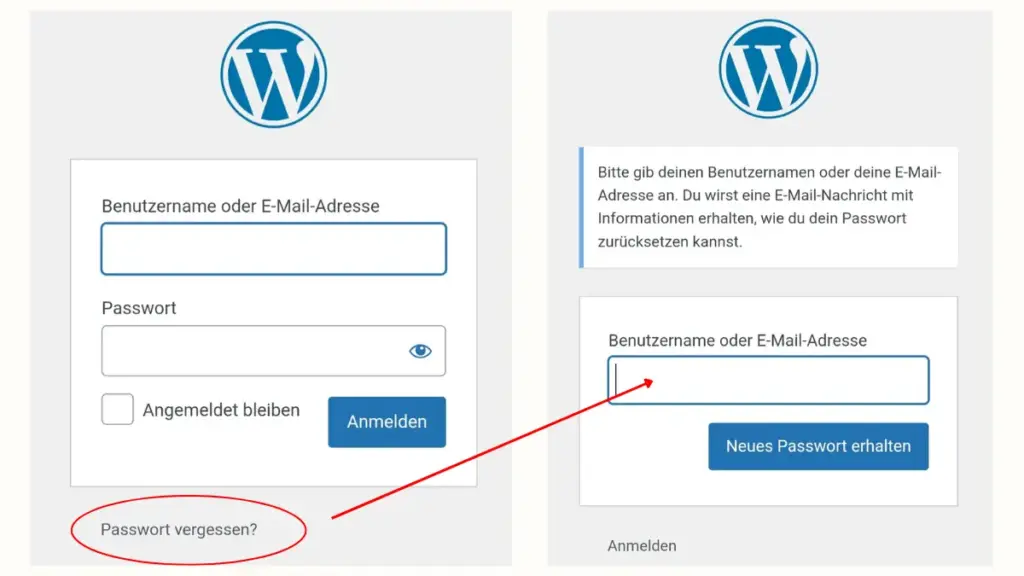
Das häufig auftretende Problem ist definitiv das vergessene Passwort. Passiert den Besten. Zum Glück hat jede WordPress-Anmeldeseite einen „Passwort vergessen“ Link. Klick drauf, gib deine E-Mail-Adresse ein, und WordPress schickt dir einen Link zum zurücksetzen.
Ein anderes Problem sind falsche Benutzernamen beim WordPress einloggen. WordPress unterscheidet zwischen Groß- und Kleinschreibung. Wenn du dir unsicher bist, probiere verschiedene Varianten aus. Manchmal liegt das Problem auch an Plugin-Konflikten – manche Plugins können den Login-Bereich durcheinanderbringen.
Bei multisite-Installationen wird es manchmal verwirrend, weil verschiedene Websites im Netzwerk unterschiedliche Login-bereiche haben können. Wenn gar nichts mehr geht, kannst du über phpmyadmin in die datenbank schauen, aber das ist eher etwas für Fortgeschrittene. Meistens reicht es, alle Browser-Cookies zu löschen und es nochmal zu versuchen.
Wie komme ich ins WordPress Dashboard, wenn es nicht funktioniert?
Manchmal ist der WordPress Login zickig. Wenn die normale WordPress Login-Seite streikt, gibt es trotzdem Tricks. Zuerst solltest du checken, ob du wirklich die richtige URL verwendest. Manchmal liegt die WordPress-Installation in einem anderen Verzeichnis als gedacht.
Falls du Zugang zu deinem Hosting-Account hast, kannst du über den Datei-Manager oder FTP auf deine WordPress-Dateien zugreifen und dort nach der wp-login.php Datei suchen. Die liegt normalerweise im Hauptverzeichnis deiner WordPeess-installation. Von dort aus kannst du checken, ob alle wichtigen WordPress-Dateien noch da sind.
Ein weiterer Trick ist der Umweg über wp-admin – manchmal funktioniert diese URLÜ, auch wenn wp-login.php nicht geht. Du wirst dann automatisch zur richtigen Login-Seite weitergeleitet. Falls du bei einem Hoster wie wp engine bist, haben die oft spezielle Tools im backend, über die du direkt ins WordPress Dashboard kommst, ohne dich extra einloggen zu müssen.
Was tun, wenn ich mein WordPress Passwort vergessen habe?
Kein Problem! Klicke auf der Login-Seite auf „Passwort vergessen?“, gib deine E-Mail-Adresse ein und WordPress schickt dir einen Reset-Link. Falls das nicht funktioniert, kannst du dein Passwort über phpMyAdmin in der Datenbank oder über die functions.php zurücksetzen. Das passiert jedem – ich kenne niemanden, der sich ALLE seine Passwörter merkt!
Methode 1: Die einfache „Passwort vergessen“ Funktion
Der einfachste Weg ist die „Passwort vergessen“ Funktion auf deiner WordPress-Anmeldeseite. Klick auf den Link, gib deine E-Mail-Adresse oder deinen Benutzernamen ein, und WordPress schickt dir einen Reset-Link.Wichtig: Schau im Spam-Ordner nach, manchmal landen die E-Mails dort!
Methode 2: Über phpMyAdmin (für Fortgeschrittene)
Wenn das nicht klappt, kannst du über phpMyAdmin ein neues Passwort setzen. Dazu loggst du dich in deinen Hosting-Account ein, gehst zur Datenbank und suchst die Tabelle „wp_users“. Dort kannst du das Passwort für deinen Benutzer ändern – aber Achtung, es muss als MD5-Hash gespeichert werden. Das ist technischer, aber machbar.
Methode 3: Der Notfall-Trick über functions.php
Der Notfall-Trick für alle, die Zugang zu den WordPress-Dateien haben: Du kannst einen temporären Admin-Benutzer über die functions.php erstellen. Das geht mit wenigen Klicks und einem kleinen Code-Schnipsel. Danach kannst du dich mit dem neuen Benutzer einloggen und dein ursprüngliches Passwort über das WordPress Dashboard ändern. Super praktisch in Notfällen!Mein Rat: Verwende einen Passwort-Manager wie 1Password oder LastPass, dann passiert dir das nicht mehr
Wo kann ich mein WordPress Admin-Passwort ändern?
Wenn du schon eingeloggt bist, ist das Passwort ändern kinderleicht. Gehe in deinem WordPress Dashboard zu „Benutzer“ und dann zu „Dein Profil“. Dort findest du den Bereich „Neues Passwort“. Klick auf „Passwort generieren“ und WordPress schlägt dir ein sicheres neues Passwort vor. Du kannst es übernehmen oder ein eigenes eingeben.
Nach dem Speichern wirst du automatisch ausgeloggt und musst dich mit dem neuen Passwort anmelden. Das ist ein Sicherheitsfeature von WordPress. Stelle sicher, dass du das neue Passwort vorher irgendwo notiert hast, damit du nicht ausgesperrt wirst.
Falls du mehrere Benutzer auf deiner WordPress Login website hast, können Admin-Benutzer die Passwörter aller anderen Benutzer zurücksetzen. Gehe dazu zu „Benutzer“ und dann zu „Alle Benutzer“, wähle den entsprechenden Benutzer aus und scrolle zum Passwort-Bereich. So behältst du die volle Kontrolle über alle Zugänge zu deiner Website.
Wie sichere ich meine WordPress Anmeldeseite vor Hackern?
Sicherheit ist extrem wichtig bei deinem wp admin Login. Hacker versuchen häufig, über die Standard-WordPress-Login-URL in Websites einzubrechen. Deshalb solltest du ein sicheres Passwort verwenden – eine gute Mischung aus Groß- und Kleinbuchstaben, Zahlen und Sonderzeichen. WordPress warnt dich, wenn dein Passwort zu schwach ist.
Ein cleverer Trick ist die Verwendung einer benutzerdefinierten URL für deine Anmeldeseite. Es gibt Plugins, mit denen du die Standard-Login-URL ändern kannst. Statt „/wp-admin“ könntest du zum Beispiel „/mein-geheimer-login“ verwenden. Das macht es Angreifer deutlich schwerer, deine Login-Seite zu finden.
Die Zwei-Faktor-Authentifizierung ist Gold wert beim WordPress einloggen. Damit brauchst du neben deinem Passwort noch einen zusätzlichen Code vom Handy. Plugins wie „Limit Login Attempts“ helfen dabei, Anmeldeversuche zu begrenzen – nach ein paar falschen Versuchen wird die IP-Adresse gesperrt. So schützt du dich vor unbefugtem Zugriff und hältst deine WordPress-Website sicher.
Welche Plugins helfen mir beim WordPress Login Management?
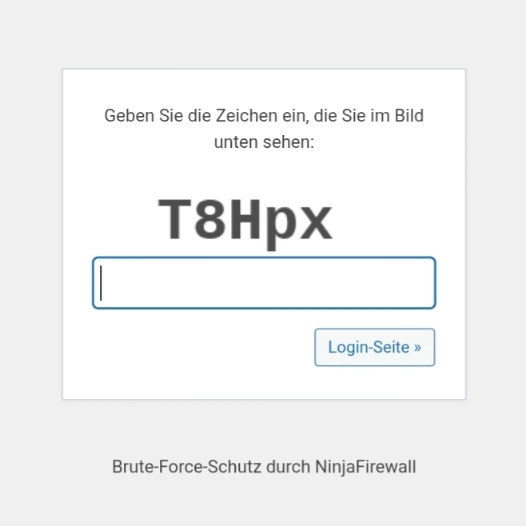
Es gibt großartige Plugins, die dir das Leben beim wp Login erleichtern. „NinjaFirewall“ ist ein echtes Allround-Talent für die Sicherheit. Es überwacht deine Login-Seite rund um die Uhr, blockiert verdächtige Anmeldeversuche automatisch und warnt dich vor Hacker-Angriffen. Das Plugin läuft komplett im Hintergrund und du merkst davon nichts – außer dass deine Website deutlich sicherer wird.
„Login Lockdown“ ist praktisch. Es begrenzt die Anzahl der Login-Versuche pro IP-Adresse. Wenn jemand zu oft das falsche Passwort eingibt, wird er automatisch gesperrt. Das plugin speichert Statistiken über fehlgeschlagene anmeldeversuche, sodass du siehst, wer versucht hat, in deine Website einzudringen.
Für alle, die mehrere Websites verwalten, ist „MainWP“ ein Gamechanger. Damit kannst du alle deine wordpress-installationen von einem zentralen Dashboard aus verwalten. updates, plugins installieren, themes wechseln – alles mit wenigen klicks von einem Ort aus. Das spart viel Zeit, wenn du mehrere WordPress-Website betreibst.
Wie schütze ich mich vor unbefugten WordPress Anmeldeversuchen?
Der Schutz vor unbefugten Zugriffen ist wichtig. Zuerst solltest du immer starke, einzigartige Passwörter verwenden. Am besten für jede Website ein anderes. Ein Passwort-Manager kann dir dabei helfen, den Überblick zu behalten. Vermeide Standard Benutzernamen wie „Admin“ – die sind zu leicht zu erraten.
Eine weitere wichtige Maßnahme ist die regelmäßige Überprüfung der benutzer in deinem WordPress Backend. Schau regelmäßig nach, ob alle Benutzer noch aktuell sind und lösche alte oder unnötige Accounts. Je weniger Login Möglichkeiten es gibt, desto sicherer ist deine Website. Du kannst die Berechtigungen der einzelnen Benutzer anpassen, sodass nicht, jeder die volle Kontrolle hat.
Das Verstecken der wp-login.php ist eine clevere Strategie. Mit speziellen Plugins kannst du deine WordPress Anmelde URL ändern und die Standard-Login-Seite komplett deaktivieren. Angreifer finden dann deine Login-Seite gar nicht mehr. Kombiniert mit einer IP-Whitelist, die nur bestimmten IP-Adressen den Zugriff erlaubt, wird deine Website sicher.
Wie schütze ich mein WordPress Backend vor unbefugtem Zugriff?
Die wichtigsten Schritte: Halte WordPress, Themes und Plugins immer aktuell, nutze sichere Passwörter, aktiviere Zwei-Faktor-Authentifizierung, installiere nur vertrauenswürdige Erweiterungen und erstelle regelmäßig Backups. Diese fünf Maßnahmen schützen dein Backend effektiv vor den meisten Angriffen.
Im WordPress Backend gibt es einige goldene Regeln für maximale Sicherheit. Wenn du diese befolgst, bist du schon 95% aller Angreifer voraus!
Regel 1: Halte immer alles aktuell
Das Wichtigste ist: WordPress, Themes und Plugins sollten regelmäßig upgedatet werden, denn veraltete Software ist das größte Einfallstor für Hacker. WordPress zeigt dir praktischerweise im Dashboard an, wenn Updates verfügbar sind – ignoriere diese Benachrichtigungen niemals.Warum das so wichtig ist: Jedes Update schließt Sicherheitslücken, die Hacker ausnutzen könnten. Ein veraltetes Plugin ist wie eine offene Hintertür in deiner Website.
Regel 2: Sei wählerisch bei Erweiterungen
Sei außerdem sehr vorsichtig bei der Installation neuer Plugins und Themes. Lade nur Erweiterungen aus vertrauenswürdigen Quellen herunter, am besten direkt aus dem offiziellen WordPress-Repository.Lösche Plugins und Themes, die du nicht mehr verwendest, konsequent – inaktive Erweiterungen können trotzdem Sicherheitslücken haben. Ein aufgeräumtes Backend ist ein sicheres Backend!
Regel 3: Backups sind deine Lebensversicherung
Mach unbedingt regelmäßige Backups deiner gesamten Website. Auch wenn du noch so vorsichtig bist, kann immer mal etwas schiefgehen. Mit einem guten Backup-Plugin erstellst du automatisch Sicherungskopien deiner WordPress-Website.Falls dann doch etwas passiert, kannst du deine Seite mit wenigen Klicks wiederherstellen. Das gibt dir die nötige Sicherheit, auch mal neue Sachen auszuprobieren.
Regel 4: Zwei-Faktor-Authentifizierung aktivieren
Die beste Investition für deine Sicherheit! Selbst wenn jemand dein Passwort kennt, kommt er ohne den zweiten Faktor (meist ein Code auf deinem Handy) nicht rein.
Regel 5: Verwende sichere Passwörter & einen Passwort-Manager
Ein sicheres Passwort hat mindestens 12 Zeichen und eine Mischung aus Groß- und Kleinbuchstaben, Zahlen und Sonderzeichen. Ein Passwort-Manager wie 1Password oder LastPass hilft dir dabei, den Überblick zu behalten.Bonus-Tipp: Vermeide Standard-Benutzernamen wie „Admin“ – die sind zu leicht zu erraten!
Die wichtigsten Punkte auf einen Blick
- Standard Login-URL merken: Dein wp Login findest du standardmäßig unter: „deine-domain.de/wp-admin“ oder „deine-domain.de/wp-login.php“. Speichere dir diese URL unbedingt als Lesezeichen, damit du sie immer schnell findest
- Starkes Passwort verwenden: Sichere Passwörter sind das A und O für den Schutz vor Hackern und Angreifern – verwende eine gute Mischung aus verschiedenen Zeichen.
- Backup-Strategie entwickeln: Regelmäßige Sicherungskopien retten dich im Notfall vor Datenverlust.
- Updates nicht vergessen: Halte WordPress, Plugins und Themes immer auf dem neuesten Stand.
- Sicherheits-Plugins nutzen: Tools wie NinjaFirewall schützen deine WordPress-Anmeldeseite vor unbefugten Zugriffen.
- Login-URL verstecken: Du kannst auch die Standard-WordPress-Login-URL für zusätzliche Sicherheit verstecken oder ändern.
- Zwei-Faktor-Auth aktivieren: Zusätzlicher Schutz durch doppelte Authentifizierung bei der Anmeldung.
- Benutzer regelmäßig prüfen: Kontrolliere regelmäßig, welche Benutzer Zugang zu deinem Admin-Bereich haben.
- Bei Problemen Ruhe bewahren: Es gibt immer eine Lösung – von Passwort vergessen bis zu technischen Problemen im Backend.
Häufig gestellte Fragen zum WordPress Login
Wie lautet die Standard-URL für den WordPress Login? Die Standard-Login-URLs sind deine-domain.de/wp-admin oder deine-domain.de/wp-login.php. Beide funktionieren gleich gut.
Warum kann ich mich nicht in WordPress einloggen? Häufigste Gründe: Falsches Passwort, Cache-Probleme im Browser, Plugin-Konflikte oder eine geänderte Login-URL. Lösche zunächst deine Browser-Cookies und versuche es erneut.
Wie oft sollte ich mein WordPress Passwort ändern? Experten empfehlen alle 3-6 Monate, besonders wenn mehrere Personen Zugang haben. Bei Verdacht auf einen Sicherheitsvorfall sofort!
Kann ich die WordPress Login-URL ändern? Ja, mit Plugins wie „WPS Hide Login“ kannst du die Standard-URL in eine individuelle URL ändern, was die Sicherheit erhöht.
Was passiert, wenn ich zu oft das falsche Passwort eingebe?Je nach Sicherheits-Plugin wirst du nach mehreren fehlgeschlagenen Versuchen vorübergehend gesperrt (meist 15-30 Minuten). Das schützt vor Brute-Force-Angriffen.